











 選擇語言
選擇語言
如何從Excel、Word和Google Sheets打印地址標(biāo)簽 | 漢印完整指南
掌握正確的地址標(biāo)簽打印方法,能為你節(jié)省超出想象的時(shí)間。無論你是在網(wǎng)店日常發(fā)貨、辦公室寄送發(fā)票、郵寄節(jié)日賀卡,還是在倉庫管理庫存,只要能快速、準(zhǔn)確地打印標(biāo)簽,一切流程都會(huì)變得更高效、更順暢。

從Excel、Word或Google Sheets打印地址標(biāo)簽所需的準(zhǔn)備
那么,究竟該如何使用Excel、Google Sheets或Word打印地址標(biāo)簽?zāi)兀?/p>
每個(gè)工具的方法都不同——有的需要郵件合并,有的可以直接用內(nèi)置模板或插件。以下是你需要準(zhǔn)備的內(nèi)容:
?含收件人信息的數(shù)據(jù)文件(Excel、Google Sheets或Word表格)
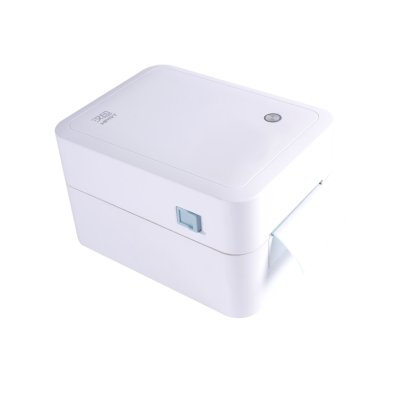
?一臺(tái)標(biāo)簽打印機(jī)(例如漢印D35 / TL31 地址標(biāo)簽打印機(jī)或其他兼容型號)
?兼容的標(biāo)簽紙(根據(jù)打印機(jī)類型選擇熱敏紙或不干膠紙)
?標(biāo)簽設(shè)計(jì)軟件(例如漢印免費(fèi)的漢碼軟件,可導(dǎo)入Excel或CSV數(shù)據(jù)并格式化模板)
接下來,我將以漢印D35 3英寸熱敏標(biāo)簽打印機(jī)為例,帶你一步步了解如何通過 Excel、Word 或Google Sheets打印地址標(biāo)簽。
如何從Excel打印地址標(biāo)簽(步驟詳解)
Excel是管理收件人數(shù)據(jù)最常用的工具之一,搭配漢印D35打印地址標(biāo)簽也非常順暢。
使用Excel打印地址標(biāo)簽的步驟:
1.在Excel中準(zhǔn)備好數(shù)據(jù)(姓名、地址、郵編)
2.打開Word,依次點(diǎn)擊 “郵件 > 開始郵件合并 > 標(biāo)簽”
3.選擇Excel作為數(shù)據(jù)源
4.插入合并字段(如 <>、<>)
5.預(yù)覽結(jié)果,然后使用D35標(biāo)簽打印機(jī)
當(dāng)然,你也可以跳過Word的郵件合并,直接將Excel表格導(dǎo)入漢碼軟件。這種方式更簡單,更方便進(jìn)行模板設(shè)計(jì)與批量打印。以下是操作方法:
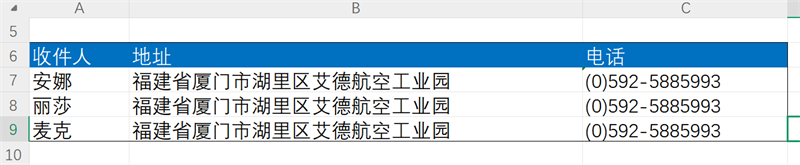
1. 準(zhǔn)備好你的表格數(shù)據(jù)
創(chuàng)建一個(gè)Excel文件,包含所有需要打印的地址數(shù)據(jù)——收件人姓名、地址、電話號碼等。
例如,這可以是一份節(jié)日賀卡寄送名單、網(wǎng)店客戶地址表,或產(chǎn)品贈(zèng)送活動(dòng)名單。
2. 注冊并登錄漢碼
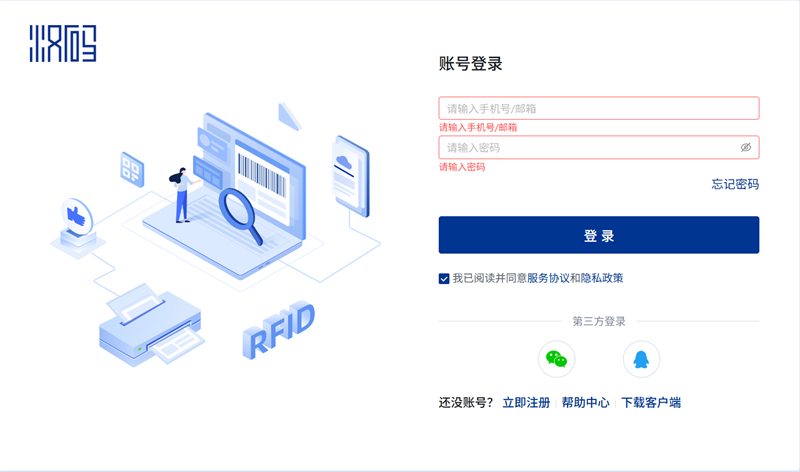
訪問漢碼官網(wǎng),注冊一個(gè)免費(fèi)賬號。界面簡潔易用,整個(gè)操作流程也非常順暢。
漢碼是一款免費(fèi)的標(biāo)簽設(shè)計(jì)軟件,支持Web、PC、iOS、Android多端實(shí)時(shí)同步。
它還提供Windows、Mac以及移動(dòng)端下載版本,滿足不同使用場景的需求。
更棒的是,漢碼內(nèi)置了豐富的現(xiàn)成模板庫,支持從Excel、SQL、Access導(dǎo)入數(shù)據(jù),可批量打印,還能生成二維碼和條形碼。接下來,讓我們實(shí)際操作看看!
3. 打開標(biāo)簽編輯器
登錄后,進(jìn)入“標(biāo)簽編輯器”頁面,點(diǎn)擊“行業(yè)模板”,你可以瀏覽各行業(yè)的預(yù)設(shè)模板。
也可以根據(jù)打印機(jī)型號或紙張尺寸搜索,找到與你設(shè)備最匹配的模板。
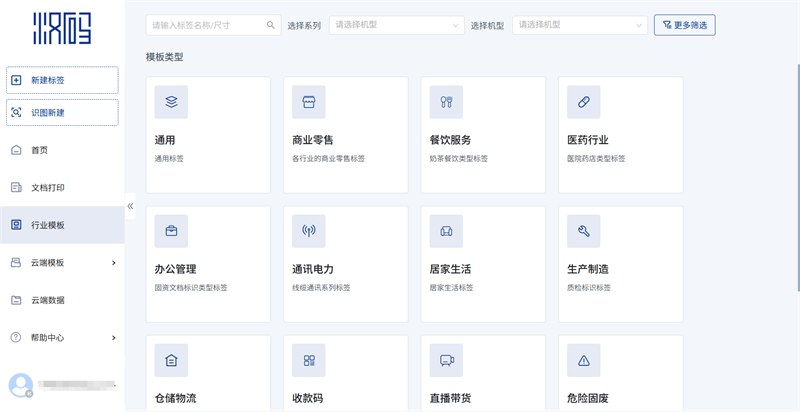
提示: 一定要選擇正確的標(biāo)簽尺寸,以避免錯(cuò)位或打印錯(cuò)誤。
4. 設(shè)計(jì)你的標(biāo)簽
在編輯器中,點(diǎn)擊紅色的“數(shù)據(jù)庫文本”框,上傳你的Excel文件,選擇要包含的字段——如姓名、地址、電話等。
點(diǎn)擊文本框后,可以自由調(diào)整字體、字號、間距和布局,直到效果滿意為止。
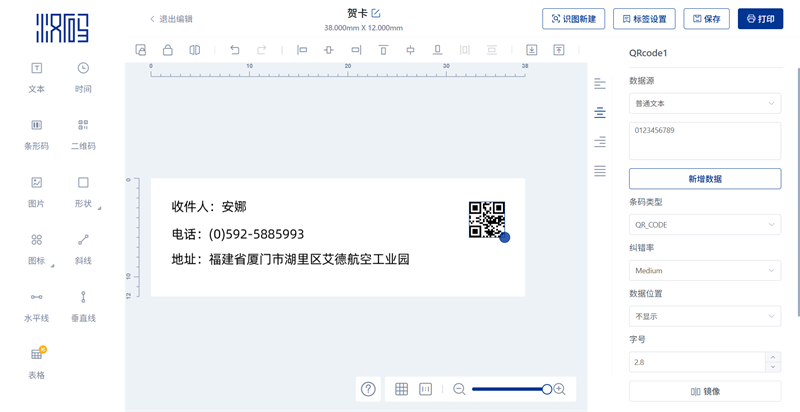
5. 打印你的標(biāo)簽
設(shè)計(jì)完成后,點(diǎn)擊“打印”。
系統(tǒng)會(huì)彈出預(yù)覽窗口——仔細(xì)檢查布局和內(nèi)容是否正確。
確認(rèn)無誤后,點(diǎn)擊“一鍵批量打印”。
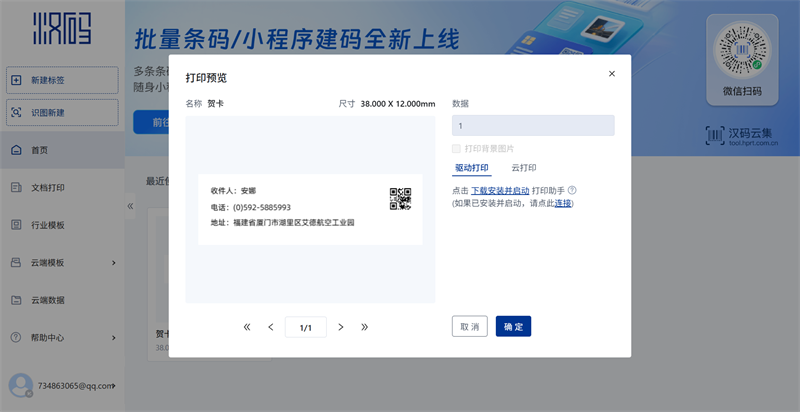
整個(gè)打印流程是不是意外地順暢?
這正是漢印的設(shè)計(jì)理念——清晰的步驟、高效的流程、精準(zhǔn)的輸出。
不僅節(jié)省時(shí)間,更能減少試錯(cuò),讓你第一次就能把事情做好。
如何從 Google Sheets 打印地址標(biāo)簽
如果你主要在云端工作,也不用擔(dān)心——打印地址標(biāo)簽并不局限于桌面軟件。
借助強(qiáng)大的插件(如Labelmaker),Google Sheets 也能輕松完成地址標(biāo)簽制作。
這非常適合團(tuán)隊(duì)協(xié)作或偏好全云端工作流程的用戶,無需頻繁切換平臺(tái)。
步驟如下:
1.從Google Workspace Marketplace安裝Labelmaker 插件
2.打開包含收件人數(shù)據(jù)的Google Sheets
3.啟動(dòng)插件并選擇標(biāo)簽?zāi)0?/p>
4.映射字段并在Google Docs中生成標(biāo)簽
5.下載為PDF,并用漢印打印機(jī)打印
如何在Word中打印地址標(biāo)簽
當(dāng)你只需打印少量標(biāo)簽時(shí),也可以在Word中手動(dòng)輸入地址并打印。
步驟如下:
1.打開 “郵件 > 標(biāo)簽”
2.手動(dòng)輸入或粘貼地址
3.選擇標(biāo)簽類型/模板
4.將兼容的標(biāo)簽紙裝入漢印 D35打印機(jī)
5.點(diǎn)擊“打印”
標(biāo)簽打印機(jī)與紙張?jiān)O(shè)置技巧,避免打印錯(cuò)誤
掌握以下幾個(gè)簡單技巧,就能避免常見問題,比如打印歪斜、空白標(biāo)簽或卡紙。
● 使用正確類型的標(biāo)簽紙(例如:熱敏打印機(jī)用熱敏卷紙,噴墨打印機(jī)用A4標(biāo)簽紙)
示例: 如果在熱敏打印機(jī)中使用噴墨標(biāo)簽紙,會(huì)出現(xiàn)空白輸出——因?yàn)閲娔埐痪邆錈崦敉繉印?/p>
● 按照說明書正確裝入標(biāo)簽紙
示例: 卷紙式打印機(jī)若反向裝紙,容易造成走紙錯(cuò)誤或感應(yīng)異常。
● 在漢碼軟件中校準(zhǔn)標(biāo)簽尺寸與頁邊距
示例:若要打印4×6英寸的物流標(biāo)簽,請確保模板尺寸一致,否則內(nèi)容可能被裁切。
● 打印前務(wù)必進(jìn)行測試打印
示例: 先試打一次,可以避免條碼偏移或地址被截?cái)嗟葐栴}。
如何測試打印與快速排除標(biāo)簽打印問題
即使是有經(jīng)驗(yàn)的用戶,也難免遇到打印問題——測試打印和快速排錯(cuò)能節(jié)省大量時(shí)間與紙張。
● 在批量打印前,先測試打印一頁
示例: 在為節(jié)日活動(dòng)打印200張回郵標(biāo)簽前,先打印一頁預(yù)覽,確認(rèn)布局準(zhǔn)確。
● 檢查模板對齊和走紙方向
示例: 如果打印偏移或居中不準(zhǔn),可能是進(jìn)紙方向或模板設(shè)定有誤。
● 若打印模糊或淺淡,更新打印機(jī)驅(qū)動(dòng)
示例: 用戶更新熱敏打印機(jī)驅(qū)動(dòng)后,模糊的二維碼立刻變清晰。
● 定期清潔打印頭(尤其是熱敏打印機(jī))
示例: 若出現(xiàn)淺色或斷線,可用酒精棉輕輕擦拭打印頭,打印效果立刻恢復(fù)。
Excel、Word和Google Sheets最佳標(biāo)簽打印機(jī):為什么選擇漢印
擁有20多年標(biāo)簽打印經(jīng)驗(yàn)的漢印深知企業(yè)真正需要的是什么——快速、穩(wěn)定、可靠的解決方案。我們的打印機(jī)支持多種標(biāo)簽類型,可無縫連接專業(yè)設(shè)計(jì)平臺(tái)(如漢碼),無論是在零售、物流還是工業(yè)場景中,都能輸出清晰一致的效果。
如果你正在尋找一款能輕松從Excel、Word或Google Sheets打印地址標(biāo)簽的設(shè)備,漢印會(huì)讓整個(gè)過程變得高效而簡單。
我們正在全球范圍內(nèi)招募經(jīng)銷商,加入漢印合作伙伴網(wǎng)絡(luò),您將享受:
?具有競爭力的價(jià)格體系
?可觀的利潤空間
?響應(yīng)迅速的售后支持
?提供樣機(jī)助力本地市場推廣
讓我們攜手成長!聯(lián)系我們了解更多信息,立即開啟與漢印的合作之旅。
 iDPRT
iDPRT 售后客服
售后客服
 驅(qū)動(dòng)下載
 區(qū)域業(yè)務(wù)